Vos réunions se résument toutes seules
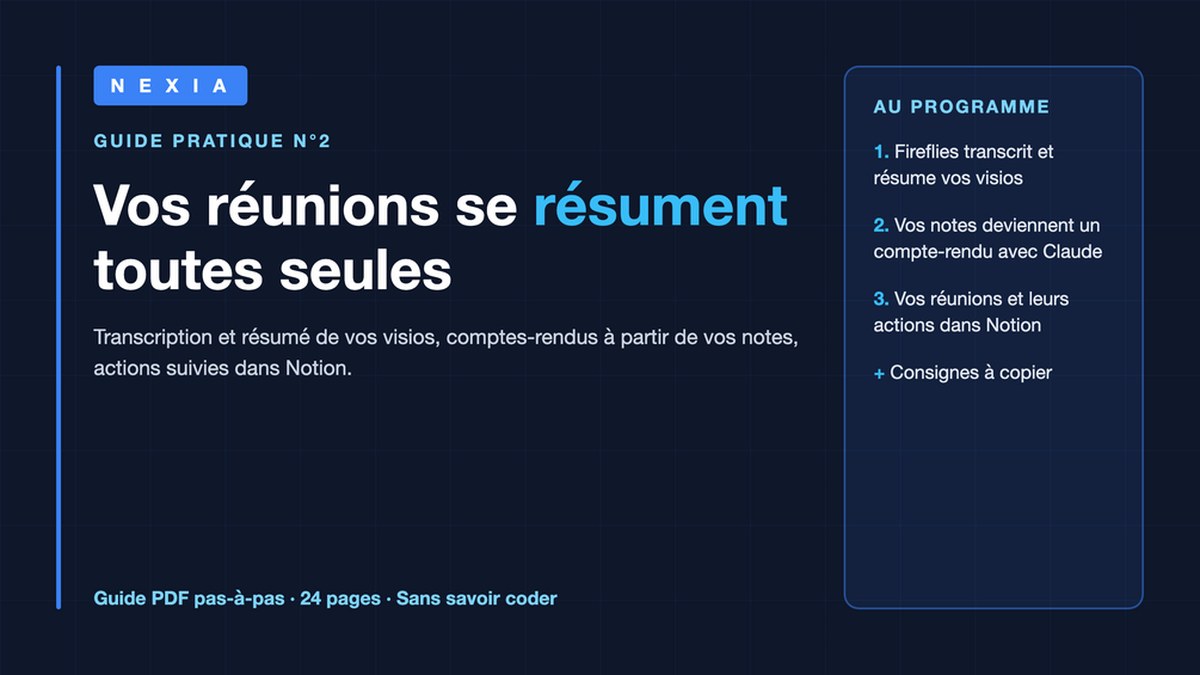
Extrait offert du guide NEXIA : présentation, premiers chapitres et niveau 1 en entier.
Le guide complet (PDF) ajoute les niveaux suivants pas à pas, des consignes IA prêtes à copier, un glossaire et un récapitulatif.
Voir le guide complet sur Gumroad Les 7 guides en un seul achat
Prix affiché sur Gumroad, TVA comprise au moment du paiement. Satisfait ou remboursé : pendant 30 jours, écrivez-nous et nous vous remboursons, sans justification.
Avant de commencer
À qui s'adresse ce guide. Aux dirigeants de petites entreprises, indépendants et salariés qui passent plusieurs heures par semaine en réunion, au bureau ou en visioconférence, et qui en ressortent avec des notes éparses, des décisions floues et des actions oubliées. Aucune compétence technique n'est requise : si vous savez rejoindre une réunion Zoom ou Teams et copier-coller du texte, vous savez tout ce qu'il faut.
Ce que vous aurez à la fin. Trois niveaux, du plus simple au plus complet, plus un bonus :
- Niveau 1 (20 minutes de mise en place) : un assistant rejoint vos réunions en visioconférence, les transcrit et vous envoie un résumé avec les décisions et les actions de chacun. Vous relisez, puis vous diffusez.
- Niveau 2 (10 minutes, gratuit) : vos notes brouillonnes, ou la photo de vos notes papier, deviennent un compte-rendu structuré grâce à Claude. C'est le niveau des réunions en présentiel et des rendez-vous au téléphone.
- Niveau 3 (15 minutes) : chaque réunion transcrite arrive toute seule dans un tableau Notion, avec son résumé et ses actions, et vous cochez ce qui est fait.
- Bonus (20 minutes) : la structure d'une présentation ou d'un ordre du jour préparée par Claude, et la mise en forme par Gamma.
Combien de temps vous pouvez en attendre. À titre d'estimation, sur le scénario type décrit plus bas (une réunion d'équipe par semaine en visioconférence et deux ou trois rendez-vous clients sur place) :
Estimation sur un scénario type, pas une mesure :
| Tâche | Avant | Avec le guide |
|---|---|---|
| Compte-rendu de la réunion d'équipe en visio | environ 30 minutes de rédaction | environ 5 minutes de relecture du résumé |
| Compte-rendu d'un rendez-vous client sur place | 15 à 20 minutes à remettre les notes au propre | quelques minutes : photo, consigne, relecture |
| Suivi des actions décidées | dispersé entre carnets et emails | un tableau Notion, une ligne par réunion |
| Prise de notes pendant la visio | on écoute à moitié | on écoute, l'assistant transcrit |
Ce n'est pas une mesure : votre gain dépend de votre volume de réunions, de leur durée et de la qualité du son.
Le scénario type suivi dans ce guide. Karim (personnage fictif) dirige une petite entreprise de rénovation de six personnes. Chaque lundi, il anime une réunion d'équipe de 45 minutes sur Google Meet pour répartir les chantiers. Chaque semaine, il rencontre aussi deux ou trois clients sur place, carnet à la main. À chaque niveau, vous verrez ce que le système produit pour lui, de la première réunion transcrite jusqu'au tableau des actions.
Ce dont vous avez besoin.
- Un ordinateur, Mac ou PC, avec un navigateur récent (Chrome, Edge, Firefox ou Safari).
- Un agenda en ligne Google ou Microsoft (Outlook), pour les niveaux 1 et 3.
- Des réunions en visioconférence (Zoom, Google Meet ou Microsoft Teams) pour les niveaux 1 et 3. Le niveau 2 du guide complet marche pour toutes les réunions, y compris en présentiel.
- Un smartphone pour photographier vos notes papier (facultatif).
Ce que cela coûte (tarifs vérifiés le 2 octobre 2026, susceptibles de changer) :
- Niveau 2 : gratuit, avec l'offre gratuite de Claude.
- Niveau 1 : l'offre gratuite de Fireflies permet un essai. Elle transcrit sans limite de nombre, mais chaque résumé consomme un crédit, et un compte créé depuis le site de Fireflies en reçoit 3. Le stockage est limité à 400 minutes de réunion au total. Pour un usage régulier, prévoyez l'offre Pro : 18 dollars par mois et par utilisateur en paiement mensuel, ou 10 dollars par mois en paiement annuel (120 dollars par an), hors taxes éventuelles. Elle donne des résumés illimités et 8 000 minutes de stockage.
- Niveau 3 : Notion est gratuit. Comme chaque note envoyée dans Notion est un résumé Fireflies, ce niveau suppose en pratique l'offre Pro de Fireflies.
- Avant de payer : votre outil de visio fait peut-être déjà des résumés (Google Meet avec une édition Workspace éligible, Zoom, Teams avec une licence complémentaire). Le chapitre 2 commence par cette vérification.
- Bonus : Gamma offre 400 crédits à l'inscription, non renouvelés, de quoi faire quelques essais.
Ce que ce guide n'est pas. Un outil de procès-verbal officiel : une transcription automatique n'est jamais exacte à 100 %, elle sert à rédiger un compte-rendu, pas à faire foi. Ce n'est pas non plus un système qui diffuse à votre place : l'IA prépare, vous relisez, vous envoyez.
Comment lire ce guide. Chaque manipulation est numérotée, avec le nom exact du bouton en gras. Après chaque étape importante, un encadré « Vous devez voir » vous confirme que vous êtes au bon endroit, et un encadré « Si ça ne marche pas » vous dépanne. Les consignes à donner à l'IA sont présentées dans des cadres « à copier » : remplacez ce qui est entre crochets et en majuscules. Les mots techniques sont expliqués à leur première apparition et repris dans le glossaire. Chaque niveau fonctionne seul : le niveau 2 du guide complet n'a pas besoin du niveau 1, et vous pouvez vous arrêter où vous voulez. Seul le niveau 3 du guide complet suppose le niveau 1.
Chapitre 1. Comprendre en 5 minutes
1.1 Où partent les heures de réunion
Le coût d'une réunion ne s'arrête pas à sa durée. Il y a le pendant (prendre des notes en écoutant à moitié) et l'après (rédiger le compte-rendu, l'envoyer, se souvenir de qui devait faire quoi). C'est ce pendant et cet après que l'IA peut prendre en charge : vous restez attentif à la discussion, la machine garde la mémoire.
1.2 Les outils du guide
Fireflies : un assistant de réunion, c'est-à-dire un programme qui rejoint votre visioconférence comme un participant. Il apparaît dans la liste des participants sous le nom « Fireflies ». Il produit une transcription (le texte de tout ce qui a été dit, attribué à chaque personne), puis un résumé avec les actions. C'est l'outil des niveaux 1 et 3.
Claude : une intelligence artificielle (IA) d'Anthropic qui lit et écrit du texte. Sur le site claude.ai, vous écrivez, Claude répond, comme dans une conversation. L'offre gratuite suffit. C'est l'outil du niveau 2 du guide complet et du bonus.
Notion : un logiciel de prise de notes et d'organisation. Il contient des bases de données, des tableaux où chaque ligne est une fiche. C'est là qu'arrivent vos réunions au niveau 3 du guide complet.
Gamma : un site qui met en page une présentation à partir d'un texte. C'est l'outil du bonus.
1.3 La règle de sécurité du guide
L'IA prépare, vous validez. Un résumé automatique peut se tromper sur un chiffre, sur un nom propre, ou attribuer une phrase à la mauvaise personne. Aucun résumé ne part vers les participants, et surtout vers un client, sans votre relecture. Le guide règle Fireflies pour que le résumé arrive d'abord chez vous seul.
1.4 Prévenir les participants : la règle et la manière
La voix et les propos des participants sont des données personnelles. Le RGPD (règlement général sur la protection des données) impose d'informer les personnes au moment où l'on recueille leurs données (article 13), et leur permet, dans certains cas, de s'y opposer (article 21). L'article 13 demande d'autres informations (qui est responsable, pour quoi, combien de temps les données sont gardées, où elles partent, quels sont les droits des personnes). Les deux modèles ci-dessous couvrent l'annonce ; ils ne remplacent pas l'information complète, que vous pouvez donner par un lien vers votre politique de confidentialité. Pour l'enregistrement des appels au travail, une ancienne fiche de la CNIL (5 mai 2009, que la CNIL indique elle-même comme obsolète et en cours de mise à jour) recommandait une mention orale en début de conversation : l'existence de l'enregistrement, son but, la possibilité de s'y opposer. Elle porte sur le téléphone, pas sur la visioconférence. Reprendre la même annonce en début de réunion est une bonne pratique, pas une règle propre aux visios. La CNIL a annoncé en avril 2026 des travaux pour clarifier les conditions d'usage des outils de transcription en visioconférence : consultez cnil.fr avant de généraliser l'usage. Sources : RGPD, articles 13 et 21 (cnil.fr/fr/reglement-europeen-protection-donnees/chapitre3), en vigueur au 2 octobre 2026 ; CNIL, fiche du 5 mai 2009 (cnil.fr/fr/lecoute-et-lenregistrement-des-appels-sur-le-lieu-de-travail) ; CNIL, programme de travail 2026, page du 7 avril 2026 (cnil.fr/fr/accompagnement-des-professionnels-le-programme-de-travail-de-la-cnil-pour-2026).
Fireflies signale lui-même sa présence : il apparaît dans la liste des participants et épingle un message dans la discussion de la réunion. Son aide précise toutefois que c'est à l'utilisateur d'informer les participants et de respecter les règles d'enregistrement. Ne comptez donc pas sur l'outil : annoncez-le vous-même, avec ces deux modèles.
Dans l'invitation à la réunion :
Pour le compte-rendu, j'utilise un assistant (Fireflies) qui transcrit nos échanges. Si vous préférez que la réunion ne soit pas transcrite, dites-le-moi avant ou au début de la réunion : je ferai sans. La transcription est traitée par Fireflies, aux États-Unis, et supprimée une fois le compte-rendu validé. [SI VOUS UTILISEZ CLAUDE OU NOTION :] Le résumé est ensuite mis en forme avec Claude et conservé dans Notion pour le suivi des actions, deux services qui traitent aussi les données aux États-Unis.
Adaptez la dernière phrase aux outils que vous utilisez vraiment : Claude si vous suivez la section 2.6, Notion si vous passez au niveau 3 du guide complet. Supprimez-la si vous n'utilisez que Fireflies.
À l'oral, au début de la réunion :
Avant de commencer : l'assistant Fireflies transcrit notre réunion pour que je puisse rédiger le compte-rendu. La transcription sert uniquement à ça. Est-ce que ça convient à tout le monde ?
Si quelqu'un refuse, retirez l'assistant (section 2.5) et prenez des notes : le niveau 2 du guide complet est fait pour ça. Ne gardez pas les transcriptions plus longtemps que nécessaire : le modèle d'invitation annonce leur suppression une fois le compte-rendu validé, faites-la donc à ce moment-là (section 2.6). Au niveau 3 du guide complet, le résumé reste en plus dans Notion : la section 4.4 dit quoi en faire.
Attention : les transcriptions de Fireflies sont stockées et traitées aux États-Unis. Fireflies indique être inscrit au Data Privacy Framework (le cadre qui encadre les transferts de données entre l'Union européenne et les États-Unis) et ne pas utiliser vos données pour entraîner des IA. Pour une réunion sensible (santé, litige, ressources humaines, données de salariés), n'invitez pas l'assistant : passez au niveau 2 du guide complet. Si vous êtes employeur et souhaitez transcrire les réunions de votre équipe de façon régulière, des règles propres au droit du travail s'ajoutent : renseignez-vous auprès d'un professionnel ou sur cnil.fr avant de le généraliser.
Chapitre 2. Niveau 1 : vos réunions transcrites et résumées (20 minutes)
À la fin de ce chapitre, Fireflies rejoindra les réunions que vous choisissez, les transcrira en français et vous enverra, à vous seul, un résumé avec les actions.
Astuce : avant de payer Fireflies, vérifiez votre outil de visio (vérifié le 2 octobre 2026). Google Meet propose « Prendre des notes pour moi », en français, avec une édition Google Workspace ou un forfait Google AI éligible. Zoom donne des résumés de réunion pour 3 réunions organisées par mois sur l'offre gratuite Basic, et une prise de notes IA illimitée sur l'offre payante. Teams fait un récapitulatif intelligent avec une licence Teams Premium ou Microsoft 365 Copilot, en plus de l'abonnement Microsoft 365. Si vous avez déjà l'une de ces fonctions, essayez-la d'abord. Le guide garde Fireflies pour trois raisons : un seul outil pour Zoom, Meet et Teams, un résumé envoyé à vous seul avant diffusion, et l'intégration Notion du niveau 3 du guide complet.
2.1 Créer votre compte Fireflies
- Allez sur fireflies.ai et cliquez sur Get started.
- Choisissez Continue with Google ou Continue with Microsoft (Outlook), selon l'agenda que vous utilisez pour vos réunions, et connectez-vous.
- Cochez la case qui autorise l'accès à votre agenda, puis cliquez sur Continue. Fireflies en a besoin pour repérer vos réunions et les rejoindre.
- Suivez les écrans d'accueil. Quand Fireflies vous propose un essai gratuit de 7 jours de l'offre Business, vous pouvez le fermer pour rester sur l'offre gratuite. Quand il vous demande la langue des réunions, choisissez le français.
Vous devez voir le tableau de bord de Fireflies, avec la liste de vos prochaines réunions tirée de votre agenda.
Si ça ne marche pas : si aucune réunion n'apparaît, vérifiez que vous vous êtes connecté avec le compte qui contient votre agenda de réunions, et que la case d'accès à l'agenda était cochée. Sinon, déconnectez-vous et recommencez en la cochant.
2.2 Choisir les réunions que Fireflies rejoint
Selon le réglage choisi, Fireflies peut rejoindre toutes les réunions de votre agenda qui contiennent un lien de visioconférence. Au début, gardez la main :
- Sur la page d'accueil de Fireflies, cliquez sur Settings, à droite.
- Dans la fenêtre Meeting Settings, repérez l'interrupteur Auto-join calendar meetings (rejoindre automatiquement les réunions de l'agenda).
- Dans le menu sous cet interrupteur, choisissez Only when I invite fred@fireflies.ai : l'assistant ne rejoint que les réunions où vous l'invitez.
Les autres choix possibles, pour plus tard : Only meetings that I own (les réunions que vous organisez), Only meetings with teammates (celles avec vos collègues), All meetings with web-conf link (toutes celles qui ont un lien de visio).
2.3 Recevoir le résumé seul, avant de le diffuser
Par défaut, Fireflies envoie le résumé à tous les invités de la réunion, clients compris. Changez ce réglage pour relire avant :
- Toujours dans Meeting Settings, ouvrez le menu Send email recap to (envoyer le résumé à).
- Choisissez Only me (moi seulement).
- Cliquez sur Save.
2.4 Régler la langue en français
- Ouvrez Settings, puis l'onglet Recording & Privacy (enregistrement et confidentialité), onglet Personal.
- Descendez jusqu'à Meeting language et choisissez French comme langue par défaut.
Vous devez voir, dans les réglages, l'option « Only when I invite fred@fireflies.ai », l'envoi du résumé à « Only me », et le français comme langue des réunions.
Fireflies indique que l'anglais est sa langue principale et que le français fait partie des langues qu'il prend en charge en version d'essai (bêta). En pratique, attendez-vous à relire plus attentivement les noms propres et les chiffres.
2.5 Votre première réunion transcrite
- Dans votre agenda, créez une réunion de test de 10 minutes avec un lien de visioconférence (Zoom, Google Meet ou Teams), avec un collègue ou avec vous-même depuis un deuxième appareil.
- Ajoutez fred@fireflies.ai aux invités, comme un participant normal, avant le début de la réunion.
- Annoncez la transcription (modèle de la section 1.4) et tenez la réunion normalement, au moins quelques minutes : un assistant retiré avant 3 minutes ne produit ni transcription ni notes.
- Quelques minutes après la fin, ouvrez votre boîte mail.
Vous devez voir un email de Fireflies avec le résumé de la réunion et les actions, et un lien vers la transcription complète, où chaque phrase est attribuée à son auteur avec l'heure.
Si ça ne marche pas : si l'assistant n'est pas venu, vérifiez que l'invitation contenait bien le lien de visioconférence (c'est par ce lien qu'il entre) et qu'il a été invité avant le début. Une réunion déjà commencée ne le fait pas venir : utilisez alors, dans Fireflies, le bouton Capture, puis Add to live meeting, collez le lien de la réunion et cliquez sur Start Capturing ; il arrive en 2 à 3 minutes. Si la transcription est en anglais, réglez la langue (section 2.4) : une réunion déjà traitée peut être retranscrite en français depuis sa page.
Pour faire sortir l'assistant pendant une réunion : dans la liste des participants, retirez « Fireflies » (Zoom : More puis Remove ; Google Meet : les trois points puis Remove from the call ; Teams : les trois points puis Remove from meeting), ou tapez /ff leave dans la discussion de la réunion.
2.6 Relire et diffuser le compte-rendu
Le résumé de Fireflies est fait pour vous. Pour l'envoyer aux participants, transformez-le en email propre avec Claude (compte gratuit sur claude.ai, voir section 3.1). Copiez le résumé, puis donnez cette consigne :
Voici le résumé automatique d'une réunion. Rédige un email de compte-rendu à envoyer aux participants, en français, ton [CORDIAL ET DIRECT].
Structure : une phrase de contexte (réunion du [DATE], sujet [SUJET]), les décisions prises, les actions sous la forme « qui fait quoi, pour quand », les points restés ouverts.
Règles : n'ajoute aucune information absente du résumé ; si un responsable ou une date manque, écris [À COMPLÉTER] ; pas de formule d'introduction inutile ; 200 mots au plus.

Résumé :
[COLLEZ ICI LE RÉSUMÉ DE FIREFLIES]
Relisez trois choses avant d'envoyer : les chiffres, les noms, et le « qui fait quoi ». Puis envoyez l'email depuis votre messagerie.
Astuce : quand une action est floue dans le résumé, ouvrez la transcription et cherchez le mot clé (le nom du client, le mot « devis ») : vous retrouvez la phrase exacte en quelques secondes.
Supprimer la transcription. Le modèle d'invitation de la section 1.4 promet la suppression une fois le compte-rendu validé. Voici le geste :
- Dans Fireflies, ouvrez l'onglet Meetings, dans la colonne de gauche.
- Survolez la réunion et cliquez sur l'icône ....
- Choisissez Delete, puis Confirm.
Attention : la suppression est définitive, sans corbeille. Faites-la seulement après avoir envoyé le compte-rendu (et, au niveau 3 du guide complet, après l'arrivée du résumé dans Notion). Seul le propriétaire de la réunion peut la supprimer. Supprimer plusieurs réunions d'un coup demande l'offre Pro, et la suppression automatique est réservée à l'offre Enterprise : sur les autres offres, supprimez chaque réunion à la main.
2.7 Le scénario type : la réunion du lundi de Karim
Karim invite fred@fireflies.ai à la réunion d'équipe du lundi, l'annonce en une phrase au début, et parle normalement pendant 45 minutes. Une dizaine de minutes après la fin, il reçoit le résumé. Voici le type de résultat qu'il obtient après la consigne de la section 2.6 (exemple fictif) :
[!exemple] Réunion d'équipe du lundi 5 octobre, répartition des chantiers de la semaine. Décisions : le chantier de la rue des Lilas passe avant celui du cabinet dentaire ; commande groupée du placo chez le fournisseur habituel. Actions : Sophie envoie le devis de la salle de bains Martin, pour mercredi ; Hugo vérifie la livraison du placo, [À COMPLÉTER : date] ; Karim rappelle le syndic, pour vendredi. Point ouvert : le planning du chantier de novembre.
Karim complète la date manquante d'Hugo, corrige l'orthographe d'un nom de rue, et envoie l'email à l'équipe : 5 minutes au lieu de la demi-heure qu'il passait à remettre ses notes au propre.
Ce contenu est rédigé par des outils d'intelligence artificielle (Claude, d'Anthropic). Les règles et chiffres cités sont vérifiés automatiquement sur les sources officielles indiquées, sans relecture humaine systématique. Publication sous la responsabilité de Romain Dalon Bourbon EI. Information générale, pas un conseil juridique.
Niveaux suivants pas à pas, consignes IA prêtes à copier, glossaire, récapitulatif sur une page. PDF.
Voir le guide complet sur Gumroad Les 7 guides en un seul achat
Prix affiché sur Gumroad, TVA comprise au moment du paiement. Satisfait ou remboursé : pendant 30 jours, écrivez-nous et nous vous remboursons, sans justification.