Ne perdez plus une facture impayée
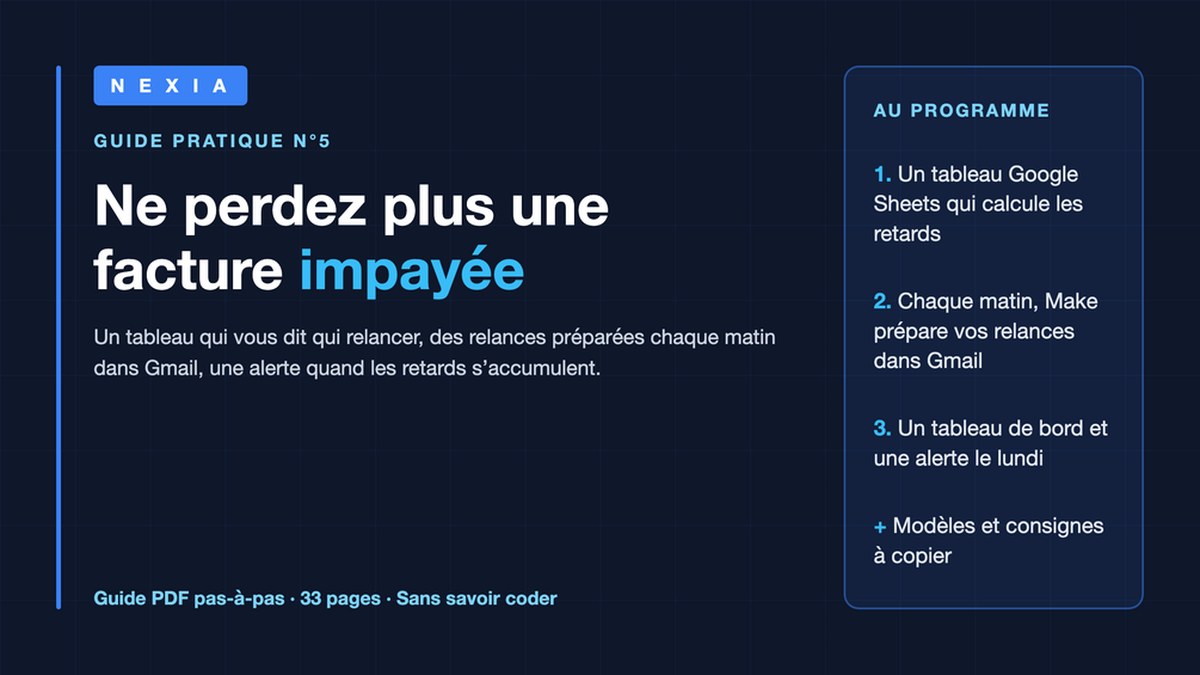
Extrait offert du guide NEXIA : présentation, premiers chapitres et niveau 1 en entier.
Le guide complet (PDF) ajoute les niveaux suivants pas à pas, des consignes IA prêtes à copier, un glossaire et un récapitulatif.
Voir le guide complet sur Gumroad Les 7 guides en un seul achat
Prix affiché sur Gumroad, TVA comprise au moment du paiement. Satisfait ou remboursé : pendant 30 jours, écrivez-nous et nous vous remboursons, sans justification.
Avant de commencer
À qui s'adresse ce guide. Aux dirigeants de TPE et PME, aux indépendants et aux artisans qui facturent leurs clients et relancent eux-mêmes les retards de paiement, sans service comptable dédié. Quand la relance dépend de la mémoire, elle part souvent trop tard, ou pas du tout. Aucune compétence technique n'est requise, aucune ligne de code.
Ce que vous aurez à la fin. Trois niveaux, à suivre dans l'ordre :
- Niveau 1 (20 minutes, gratuit) : un tableau Google Sheets de toutes vos factures en attente, qui calcule seul le nombre de jours de retard et vous dit quelle relance envoyer aujourd'hui.
- Niveau 2 (45 minutes, gratuit) : chaque matin du lundi au vendredi, Make prépare dans Gmail les relances du jour (rappel courtois à 7 jours de retard, relance ferme à 15 jours, dernier rappel amiable à 30 jours), à partir de trois modèles écrits une fois avec l'aide de Claude. Vous relisez et vous envoyez.
- Niveau 3 (30 minutes, gratuit) : un tableau de bord de vos impayés, un historique semaine par semaine et, chaque lundi matin, une alerte par email si le total en retard dépasse le seuil que vous avez choisi.
Combien de temps vous pouvez en attendre. Sur le scénario type décrit plus bas, nous estimons que repérer les retards et rédiger les relances à la main prend 10 à 20 minutes par facture concernée, sans compter les relances oubliées. Avec le guide, il reste à relire et envoyer des brouillons déjà prêts, soit une à deux minutes par relance. Ce n'est pas une mesure : votre gain dépend de votre volume de factures et du nombre de retards.
Estimation sur un scénario type (une vingtaine de factures par mois, quelques retards), pas une mesure :
| Tâche | Avant | Avec le guide |
|---|---|---|
| Savoir qui est en retard | parcourir le logiciel de facturation et les relevés bancaires | ouvrir le tableau, colonne « Jours de retard » |
| Savoir quelle relance envoyer | se souvenir de la précédente, ou ne pas la faire | lire la colonne « Action du jour » |
| Rédiger une relance | 10 à 20 minutes, ton variable selon l'humeur | brouillon prêt dans Gmail, relu en une à deux minutes |
| Connaître le total en retard | additionner à la main | lire le tableau de bord, recevoir l'alerte |
Le scénario type suivi dans ce guide. Claire (personnage fictif) est graphiste indépendante. Elle émet une vingtaine de factures par mois à des clients professionnels, payables à 30 jours. Elle s'aperçoit souvent d'un retard en regardant son compte en banque, des semaines après l'échéance. À chaque niveau, vous verrez ce que Claire construit, jusqu'à la facture n° 2026-041 de 1 200 € qu'elle suit du premier rappel au paiement.
Ce dont vous avez besoin.
- Un ordinateur, Mac ou PC, avec un navigateur récent (Chrome, Edge, Firefox ou Safari).
- Un compte Google (gratuit) pour Google Sheets et Gmail. Si vous écrivez à vos clients depuis une autre messagerie, les niveaux 1 et 3 restent utilisables tels quels ; le niveau 2 du guide complet décrit Gmail uniquement.
- La liste de vos factures en cours, peu importe leur origine (logiciel de facturation, Word, papier) : client, adresse email de facturation, numéro, montant, date d'échéance.
Ce que cela coûte. Les trois niveaux tiennent dans les offres gratuites : Google Sheets et Gmail avec un compte Google, Make avec son offre gratuite (1 000 crédits par mois, deux scénarios actifs au plus, un passage toutes les 15 minutes au plus souvent), Claude avec son offre gratuite sur claude.ai. Sur le scénario type, nous estimons la consommation à une centaine de crédits Make par mois (calcul au chapitre 4 du guide complet). Offres vérifiées le 2 octobre 2026, susceptibles de changer.
Ce que ce guide n'est pas. Un service de recouvrement, ni un conseil juridique. Les relances de ce guide restent amiables. Un email ne remplace pas une mise en demeure en bonne et due forme (section 1.3). Au-delà du dernier rappel amiable, la suite se décide avec votre expert-comptable, un avocat ou un commissaire de justice.
Comment lire ce guide. Chaque manipulation est numérotée, avec le nom exact du bouton ou du menu en gras. Après chaque étape importante, un encadré « Vous devez voir » vous confirme que vous êtes au bon endroit, et un encadré « Si ça ne marche pas » vous dépanne. Les modèles d'email et les consignes à donner à l'IA sont présentés dans des cadres « à copier » : remplacez ce qui est entre crochets et en majuscules. Toutes les formules, les trois modèles et les cinq consignes sont aussi fournis dans le fichier texte « formules-et-modeles.txt », téléchargé avec ce guide : copiez de préférence depuis ce fichier, car certains lecteurs PDF modifient le texte copié (caractères dans le désordre, retours à la ligne ajoutés). Les mots techniques sont expliqués à leur première apparition et repris dans le glossaire. Vous pouvez vous arrêter à la fin de n'importe quel niveau : chacun fonctionne seul.
Chapitre 1. Comprendre en 5 minutes
1.1 Pourquoi la relance manuelle échoue
Trois causes reviennent :
- L'oubli. Sans système, la relance dépend de votre mémoire. Or votre attention va à l'urgence du jour, pas à la facture du mois dernier.
- Le ton mal réglé. Une première relance trop sèche abîme la relation ; une troisième trop molle ne produit rien. Le bon ton dépend du nombre de jours de retard, pas de l'humeur du moment.
- Le temps de rédaction. Écrire une relance correcte prend un quart d'heure qu'on remet toujours à plus tard.
Le système de ce guide répond aux trois : le tableau calcule chaque jour qui relancer, les trois modèles fixent le ton une fois pour toutes, et Make prépare les emails.
1.2 Les outils du guide
- Google Sheets : le tableur en ligne de Google, gratuit. Il contient la liste de vos factures et fait les calculs.
- Make : un service d'automatisation. Une automatisation est une consigne donnée une seule fois à un ordinateur, qu'il exécute ensuite sans vous. Dans Make, cette consigne s'appelle un scénario : une chaîne de modules (les maillons), chacun faisant une action dans un service (lire une ligne de Google Sheets, préparer un email dans Gmail). Make compte sa consommation en crédits : en règle générale, chaque action d'un module coûte un crédit.
- Gmail : votre messagerie, où Make dépose les brouillons de relance.
- Claude : l'assistant d'intelligence artificielle (IA) d'Anthropic, utilisé en conversation sur claude.ai. Il vous aide à écrire vos trois modèles de relance dans votre ton, puis à traiter les cas particuliers (chapitre 5 du guide complet).
Un choix volontaire : l'IA écrit les modèles, pas chaque email. Il serait possible de faire rédiger chaque relance par l'IA au moment de l'envoi. Ce guide ne le fait pas, pour trois raisons. Un email de relance engage votre entreprise : son texte doit être exact et toujours le même pour une même situation. Une IA peut se tromper sur un montant ou ajouter une phrase maladroite. Et chaque appel enverrait les données de vos clients à un service de plus. Les modèles sont donc écrits une fois, relus par vous, puis remplis automatiquement avec les informations de chaque facture.
1.3 Ce que dit la règle, en bref
Ce qui suit est un résumé d'information générale, vérifié le 2 octobre 2026. Les liens mènent aux fiches officielles.
Entre professionnels (vos clients sont des entreprises).
- Délai de paiement. Sauf accord différent, 30 jours après la réception de la marchandise ou la fin de la prestation. Si un délai est convenu au contrat, il ne peut pas dépasser 60 jours après la date d'émission de la facture, ou 45 jours fin de mois s'il est mentionné au contrat. Certains secteurs ont des règles particulières. Source : entreprendre.service-public.gouv.fr/vosdroits/F23211 (fiche vérifiée par l'administration le 7 août 2026).
- Pénalités de retard. Elles sont dues dès le lendemain de la date de paiement inscrite sur la facture, sans qu'un rappel soit nécessaire. Leur taux ne peut pas être inférieur à 3 fois le taux de l'intérêt légal ; à défaut de taux prévu, c'est le taux de refinancement de la Banque centrale européenne majoré de 10 points, soit 12,40 % pour le second semestre 2026 selon la même fiche F23211.
- Indemnité forfaitaire pour frais de recouvrement. 40 € par facture payée en retard, due une seule fois par facture (article D441-5 du Code de commerce, fiche F23211).
- Ce que la facture doit indiquer. L'article L441-9 du Code de commerce, dans sa version en vigueur jusqu'au 1er janvier 2027, impose que la facture précise notamment le taux des pénalités de retard et le montant de l'indemnité forfaitaire pour frais de recouvrement (legifrance.gouv.fr, article L441-9 ; fiche entreprendre.service-public.gouv.fr/vosdroits/F31808, vérifiée par l'administration le 11 août 2026). Si vos factures ne portent pas ces mentions, la consigne 5 du chapitre 5 du guide complet vous aide à préparer la question pour votre comptable. Les articles L441-9 et L441-10 du Code de commerce sont réécrits au 1er janvier 2027 (ordonnance n° 2026-671 du 27 juillet 2026) ; les règles résumées ici restent les mêmes dans la nouvelle rédaction, lue sur Légifrance le 2 octobre 2026.
Avec des particuliers. L'indemnité forfaitaire de 40 € ne peut être réclamée qu'à un client professionnel (fiche F31808, vérifiée par l'administration le 11 août 2026). Les pénalités de retard du Code de commerce (taux de la BCE majoré de 10 points) visent un professionnel en retard de paiement (article L441-10, version en vigueur jusqu'au 1er janvier 2027). Envers un particulier, les intérêts de retard suivent d'autres règles, celles du Code civil et du taux de l'intérêt légal (service-public.gouv.fr/particuliers/vosdroits/F783, vérifiée par l'administration le 1er juillet 2026). Par prudence, ne mentionnez ni pénalités ni indemnité dans une relance adressée à un particulier : supprimez le deuxième paragraphe du modèle 3 (encadré Attention, section 3.3), et posez la question à votre comptable si vous voulez en réclamer.
Relance, mise en demeure, recouvrement : trois choses différentes.
- La relance n'est pas obligatoire mais presque toujours utilisée : un rappel par téléphone ou par écrit, efficace en cas d'oubli ou de difficulté passagère. C'est l'objet de ce guide.
- La mise en demeure est une demande formelle de payer. Selon la fiche officielle sur le recouvrement amiable, elle prend la forme d'une sommation faite par un commissaire de justice, d'une lettre recommandée avec avis de réception qui exprime clairement la demande, ou découle du contrat s'il le prévoit (entreprendre.service-public.gouv.fr/vosdroits/F38586, vérifiée par l'administration le 27 novembre 2024). La fiche ne cite pas l'email simple parmi ces formes : le dernier rappel de ce guide n'est donc pas présenté comme une mise en demeure.
- Le recouvrement vient ensuite : procédure simplifiée confiée à un commissaire de justice pour une créance de 5 000 € au plus, intérêts compris, qui suppose l'accord du client (service-public.gouv.fr/particuliers/vosdroits/F1746, vérifiée le 1er septembre 2026), ou injonction de payer devant le tribunal (entreprendre.service-public.gouv.fr/vosdroits/F38156). Ces démarches dépassent ce guide.
Facture électronique. Depuis le 1er septembre 2026, toutes les entreprises doivent être en mesure de recevoir des factures électroniques (entreprendre.service-public.gouv.fr/actualites/A18953, publiée le 2 septembre 2026). Selon cette actualité et la fiche F31808, l'émission de factures électroniques devient obligatoire pour les PME et les micro-entreprises à partir du 1er septembre 2027. Cela ne change pas la logique de ce guide : quel que soit votre outil de facturation, il vous faut savoir qui doit quoi et depuis quand.
1.4 Les coordonnées de vos clients sont des données personnelles
Votre tableau contient des noms et des adresses email. Même chez un client entreprise, l'adresse d'une personne (prenom.nom@entreprise.fr) est une donnée personnelle au sens du RGPD (règlement général sur la protection des données). Avec ce montage, ces données sont stockées chez Google (Sheets et Gmail) et traitées chaque jour par Make, un service tiers qui agit pour votre compte, pour préparer les brouillons. La politique de confidentialité de Make prévoit des transferts possibles de données hors de l'Union européenne (make.com/en/privacy-notice). Aucune donnée de client n'est envoyée à Claude : vous ne lui donnez que des exemples inventés.
Quatre réflexes simples, sans prétendre vous rendre conforme :
- ne mettez dans le tableau que ce qui sert à relancer (pas de commentaire sur la personne, pas de coordonnées bancaires) ;
- préférez l'adresse de facturation générique de l'entreprise cliente (compta@...) quand elle existe ;
- retirez les lignes anciennes une fois la facture payée et archivée dans votre comptabilité ;
- informez vos clients que leurs coordonnées de facturation servent au suivi des paiements et passent par des services tiers (Google, Make), par exemple dans vos conditions générales de vente ou votre politique de confidentialité.
Pour savoir précisément comment le RGPD s'applique à votre entreprise, consultez le site de la CNIL (cnil.fr) ou un professionnel.
Chapitre 2. Niveau 1 : le tableau de suivi de vos factures (20 minutes, gratuit)
À la fin de ce chapitre, un seul tableau vous dit, chaque jour, qui doit encore payer, depuis combien de jours, et quelle relance envoyer.
2.1 Créer la feuille et régler la langue
- Ouvrez sheets.google.com avec votre compte Google, puis cliquez sur Vide pour créer une feuille.
- Nommez-la en haut à gauche : « Suivi des factures ».
- Cliquez sur Fichier, puis Paramètres. Sous Général, vérifiez que Paramètres régionaux indique France, puis enregistrez.
- En bas de l'écran, double-cliquez sur l'onglet « Feuille 1 » et renommez-le « Suivi ».
- Cliquez sur le + en bas à gauche pour ajouter un onglet, et nommez-le « Paramètres ».
Vous devez voir : deux onglets en bas de l'écran, « Suivi » et « Paramètres ». Les paramètres régionaux sur France garantissent les dates au format jour/mois/année et le point-virgule comme séparateur dans les formules de ce guide.
2.2 Les colonnes
Dans l'onglet « Suivi », tapez ces titres en ligne 1, une colonne chacun, dans cet ordre exact (les formules en dépendent) :
| Colonne | Titre | Ce que vous y mettez |
|---|---|---|
| A | Client | nom de l'entreprise ou de la personne |
| B | adresse de facturation du client | |
| C | Facture | numéro de la facture |
| D | Montant TTC | montant toutes taxes comprises (TTC), celui que le client doit payer, en nombre |
| E | Échéance | date limite de paiement |
| F | Statut | choisi dans une liste (étape suivante) |
| G | Dernière relance | date, remplie automatiquement au niveau 2 du guide complet |
| H | Jours de retard | formule (section 2.4) |
| I | Action du jour | formule (section 2.4) |
- Sélectionnez la colonne D en cliquant sur la lettre D, puis Format, Nombre, Devise.
- Sélectionnez les colonnes E et G, puis Format, Nombre, Date.
- Sélectionnez la colonne H, puis Format, Nombre, Format de nombre personnalisé. Tapez
0dans la zone de texte et cliquez sur Appliquer. La colonne affichera des nombres entiers (10 et non 10,00).
2.3 La liste des statuts
- Sélectionnez les cellules F2 à F500.
- Cliquez sur Insertion, puis Menu déroulant. Un panneau s'ouvre à droite.
- Saisissez une option par case, en cliquant sur Ajouter un autre élément entre chacune :
En attente,Relance 1,Relance 2,Relance 3,Payé,Litige. - Cliquez sur OK.
Le sens de chaque statut :
- En attente : facture envoyée, aucune relance encore.
- Relance 1, Relance 2, Relance 3 : la dernière relance envoyée.
- Payé : le paiement est arrivé. Plus aucune relance ne partira.
- Litige : le client conteste. Les relances automatiques s'arrêtent ; vous traitez le cas vous-même (consigne 3 du chapitre 5 du guide complet).
Si ça ne marche pas : si le menu Menu déroulant n'apparaît pas dans Insertion, passez par Données, Validation des données, Ajouter une règle, puis choisissez Menu déroulant dans les critères. Écrivez les statuts exactement comme ci-dessus, majuscule et accent compris : les formules les comparent lettre par lettre.
2.4 Les deux formules qui font le travail
La date du jour. Dans l'onglet « Paramètres », tapez Date du jour en A1, puis en B1 :
=AUJOURDHUI()
Au niveau 2 du guide complet, Make remplacera cette formule par la date du jour, écrite chaque matin.
Les jours de retard. Revenez dans l'onglet « Suivi » et tapez en H2 :
=SI(OU(E2="";F2="Payé";F2="Litige");"";'Paramètres'!$B$1-E2)
Le résultat est le nombre de jours écoulés depuis l'échéance. Il est négatif tant que la facture n'est pas encore due, et vide pour une facture payée ou en litige.
L'action du jour. Cliquez sur I2, puis collez la formule ci-dessous dans la barre de formule (la zone au-dessus des colonnes), et non directement dans la case. Validez avec Entrée. Elle est présentée sur quatre lignes pour rester lisible : Google Sheets accepte ces retours à la ligne, qui tombent toujours après un point-virgule, jamais à l'intérieur d'un texte entre guillemets.
=SI(H2="";"";
SI(ET(F2="En attente";H2>=7);"Relance 1";
SI(ET(F2="Relance 1";H2>=15;'Paramètres'!$B$1-G2>=7);"Relance 2";
SI(ET(F2="Relance 2";H2>=30;'Paramètres'!$B$1-G2>=9);"Relance 3";""))))
En clair : une facture « En attente » à 7 jours de retard ou plus appelle la relance 1 ; une facture déjà relancée une fois, à 15 jours ou plus, appelle la relance 2 ; à 30 jours ou plus, la relance 3. La condition sur la colonne G laisse au moins 7 jours entre le premier rappel et la relance ferme, et 9 jours entre la relance ferme et le dernier rappel, pour que le délai de 8 jours annoncé par le modèle 2 soit écoulé, même pour une facture saisie tardivement.
Pour appliquer les formules à toutes les lignes :
- Sélectionnez H2 et I2, puis copiez (Cmd C sur Mac, Ctrl C sur PC).
- Sélectionnez H3 à I500, puis collez (Cmd V ou Ctrl V).
Vous devez voir : sur une ligne d'essai avec une échéance passée de 10 jours et le statut « En attente », 10 en colonne H et « Relance 1 » en colonne I. Second test, pour la relance ferme : passez l'échéance à 20 jours en arrière, le statut à « Relance 1 », et tapez en G une date antérieure de 8 jours à aujourd'hui : I doit afficher « Relance 2 ». Passez enfin le statut à « Payé » : H et I se vident.
Si ça ne marche pas : « #ERROR! » ou « Erreur d'analyse de formule » vient presque toujours du séparateur. Vérifiez que les paramètres régionaux sont sur France (section 2.1). Si H affiche une date au lieu d'un nombre, reformatez la colonne H avec le format personnalisé
0(section 2.2, étape 3). Si « #VALUE! » apparaît, la date d'échéance a été tapée comme du texte : retapez-la au format 15/09/2026. Si le premier test réussit mais pas le second, la formule I2 a été coupée au milieu d'un texte au moment du collage : recollez-la dans la barre de formule.
Le seuil de 7, 15 et 30 jours est un choix courant, pas une règle. Vous pouvez remplacer ces nombres dans la formule I2 (puis recopier) ; la consigne 1 du chapitre 5 du guide complet vous aide à les choisir selon votre activité.
2.5 Repérer d'un coup d'œil
- Sélectionnez la colonne F.
- Cliquez sur Format, puis Mise en forme conditionnelle.
- Dans les règles de mise en forme, choisissez Le texte contient, tapez
Relance 3, choisissez un fond orange, puis cliquez sur OK.
Les factures arrivées au dernier rappel amiable ressortent : ce sont celles qui demandent votre décision (chapitre 4 du guide complet).
2.6 Alimenter le tableau et la règle d'or
- Si votre logiciel de facturation exporte en CSV (un fichier de tableau en texte simple, que tous les tableurs ouvrent) ou en Excel : importez l'export dans un onglet séparé (Fichier, Importer), puis copiez les colonnes utiles dans « Suivi ».
- Sinon : ajoutez chaque facture à la main au moment où vous l'émettez, avec le statut « En attente ». Comptez 30 secondes par ligne.
La règle d'or : un paiement reçu, une ligne passée à « Payé », avant toute autre tâche. C'est le seul geste qui empêche une relance de partir vers un client qui a déjà payé. Une fois par semaine, à heure fixe, rapprochez vos encaissements de la colonne Statut.
Si ça ne marche pas : si plusieurs personnes encaissent ou facturent, désignez une seule personne responsable du statut « Payé ». Deux personnes qui pensent chacune que l'autre s'en charge, c'est la cause la plus fréquente d'un tableau faux.
2.7 Le scénario type : le tableau de Claire
Le 2 octobre, Claire saisit ses 18 factures en cours. Une ligne retient son attention :
| Client | Facture | Montant TTC | Échéance | Statut | Jours de retard | Action du jour |
|---|---|---|---|---|---|---|
| Atelier Durand (fictif) | 2026-041 | 1 200,00 € | 15/09/2026 | En attente | 17 | Relance 1 |
La facture de 1 200 € est en retard de 17 jours et personne ne l'a encore relancée. Sans le tableau, Claire l'aurait sans doute découverte plus tard encore. Elle envoie elle-même, ce jour-là, le rappel courtois (modèle 1 de la section 3.3), passe le statut à « Relance 1 » et note la date en colonne G. Au niveau 2 du guide complet, Make fera ce travail de préparation pour elle.
2.8 Check-list du niveau 1
- [ ] Paramètres régionaux sur France
- [ ] Onglets « Suivi » et « Paramètres » créés
- [ ] Colonnes A à I dans l'ordre, formats Devise, Date et nombre entier (
0) appliqués - [ ] Menu déroulant des six statuts en colonne F
- [ ]
=AUJOURDHUI()en B1 de « Paramètres » - [ ] Formules H et I recopiées jusqu'à la ligne 500 et testées sur une ligne d'essai
- [ ] Toutes les factures en cours saisies
- [ ] Une personne responsable du statut « Payé »
Ce contenu est rédigé par des outils d'intelligence artificielle (Claude, d'Anthropic). Les règles et chiffres cités sont vérifiés automatiquement sur les sources officielles indiquées, sans relecture humaine systématique. Publication sous la responsabilité de Romain Dalon Bourbon EI. Information générale, pas un conseil juridique.
Niveaux suivants pas à pas, consignes IA prêtes à copier, glossaire, récapitulatif sur une page. PDF.
Voir le guide complet sur Gumroad Les 7 guides en un seul achat
Prix affiché sur Gumroad, TVA comprise au moment du paiement. Satisfait ou remboursé : pendant 30 jours, écrivez-nous et nous vous remboursons, sans justification.